
28/09/2018
Desde hace más de 30 años, PowerPoint ha sido una herramienta fundamental en nuestra vida profesional y académica, evolucionando de la mano con la era digital. Lo que comenzó como una forma sencilla de proyectar texto en una pantalla, se ha transformado en una plataforma donde la identidad visual y un concepto bien definido son cruciales para captar y mantener la atención de la audiencia. Ya no basta con volcar información; la forma en que se presenta es tan importante como el contenido mismo.
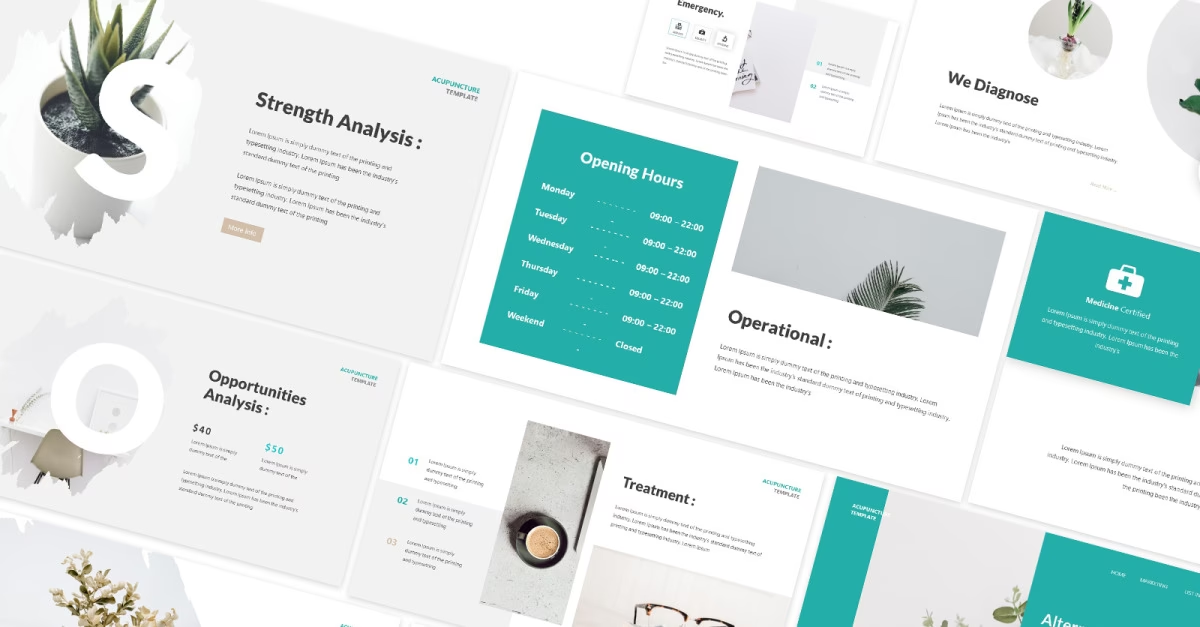
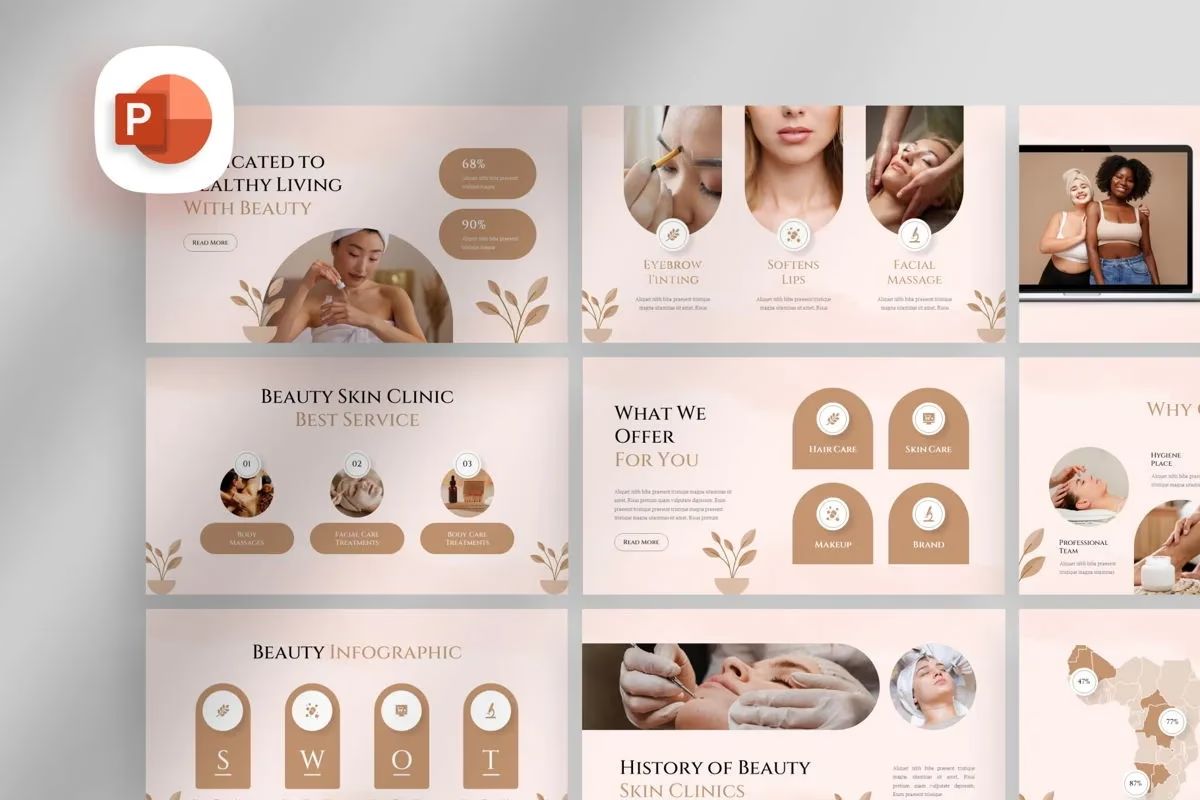
En un mundo saturado de información, donde la capacidad de atención es cada vez menor, una presentación genérica y con exceso de texto corre el riesgo de pasar desapercibida o, peor aún, de aburrir. La audiencia actual es más selectiva y exige estímulos visuales que complementen y refuercen el mensaje. Por eso, escapar de las plantillas estándar y buscar diseños innovadores se ha convertido en una necesidad para cualquiera que desee impactar y destacar.
La creatividad ya no es un dominio exclusivo de diseñadores o publicistas; es una habilidad esencial en cualquier área para diferenciarse. Una presentación visualmente atractiva es la primera impresión que causas, y puede determinar si tu audiencia se engancha desde el principio o pierde el interés. Afortunadamente, no necesitas ser un experto en diseño gráfico para crear diapositivas espectaculares. Internet ofrece una vasta cantidad de recursos, desde herramientas de creación hasta bibliotecas de plantillas listas para usar y personalizar.
En este artículo, exploraremos por qué la innovación visual en presentaciones es tan importante hoy en día y, lo más relevante, te mostraremos dónde encontrar esos tesoros visuales: los 7 mejores sitios web para descargar plantillas de PowerPoint que te ayudarán a crear presentaciones memorables y dignas de aplausos. ¡Prepárate para transformar tu forma de presentar!
- ¿Por Qué la Apariencia de Tu Presentación es Fundamental?
- Los 7 Mejores Sitios Web para Descargar Plantillas de PowerPoint
- Tabla Comparativa de Sitios de Plantillas
- Personaliza Tus Plantillas: Cómo Crear Temas Únicos en PowerPoint
- ¿Dónde se Encuentran las Plantillas por Defecto en PowerPoint?
- Preguntas Frecuentes sobre Plantillas de PowerPoint
¿Por Qué la Apariencia de Tu Presentación es Fundamental?
Hace años, las presentaciones de PowerPoint consistían principalmente en diapositivas repletas de texto. Y funcionaba. Era una novedad, una forma eficiente de compartir mucha información con un grupo de personas usando un proyector. El foco estaba en la cantidad de contenido.
Sin embargo, el panorama ha cambiado drásticamente. La transformación digital ha modificado nuestro comportamiento y expectativas. Estamos constantemente expuestos a contenido visual de alta calidad en redes sociales, sitios web y aplicaciones. Esto nos ha vuelto más selectivos y, seamos sinceros, un poco más impacientes. Un muro de texto en una diapositiva con un diseño anticuado es suficiente para que la mente divague en segundos.
La simple acción de "proyectar diapositivas" se ha vuelto tan común que, para que tenga un impacto real, debe ser algo más que una rutina. Debe ser una experiencia capaz de generar curiosidad e interés genuino. Esto aplica tanto si presentas a un pequeño equipo como a una gran audiencia. Necesitas romper la monotonía y ofrecer algo fresco y atractivo.
Además del cambio en el comportamiento de la audiencia, vivimos en un entorno competitivo donde destacar es clave. Ya sea en el ámbito académico, profesional o empresarial, necesitas que tu mensaje no solo sea escuchado, sino recordado. Y en esto, la creatividad y el aspecto visual juegan un papel decisivo.
Hemos aprendido, gracias a disciplinas como el Marketing de Contenidos, que es mejor dividir la información en bloques manejables y evitar los textos largos. Pero incluso el contenido mejor estructurado puede fracasar si se presenta con un diseño aburrido. La inversión en los aspectos visuales de tu presentación es, de hecho, la primera inversión en captar la atención de tu público. Es el envoltorio que hace que tu contenido sea deseable desde el primer vistazo.
Imagina el esfuerzo que pones en investigar, estructurar y practicar tu discurso. Sería una pena que todo eso se diluyera por tener un diseño visual que no está a la altura. Un diseño atractivo no es solo una cuestión estética; es una herramienta poderosa para comunicar profesionalismo, credibilidad y para mantener a tu audiencia comprometida de principio a fin.
Los 7 Mejores Sitios Web para Descargar Plantillas de PowerPoint
Ante la necesidad de presentaciones visualmente impactantes, la buena noticia es que existen numerosas plataformas en línea que facilitan enormemente la tarea de conseguir diseños de alta calidad. Ya no tienes que empezar desde cero ni ser un gurú del diseño. Estos sitios ofrecen desde herramientas de creación intuitivas hasta extensas bibliotecas de plantillas listas para descargar y modificar.
Explorar estos recursos te permite ahorrar tiempo, acceder a diseños profesionales y encontrar exactamente el estilo que mejor se adapta a tu mensaje y audiencia. A continuación, te presentamos una lista de los 7 sitios más destacados, con sus características principales:
1. Canva
Aunque no es exclusivamente un sitio de descarga de plantillas para PowerPoint en el sentido tradicional, Canva es una potentísima herramienta de diseño gráfico lanzada en 2012 que se ha vuelto increíblemente popular para crear presentaciones. Su gran diferencial es que te permite diseñar y crear tus diapositivas directamente en su plataforma en línea, sin necesidad de descargar software adicional.
Canva democratizó el diseño, haciéndolo accesible y didáctico para personas sin experiencia previa. Ofrece miles de plantillas para presentaciones, con estilos infinitamente más modernos y creativos que los que podrías encontrar por defecto en la mayoría de los programas de ofimática. Si no tienes suscripción a Microsoft Office o prefieres una alternativa en línea a Google Slides, Canva es una opción fantástica. Sus plantillas son altamente personalizables dentro de la misma herramienta, y luego puedes descargar tu presentación en varios formatos, incluyendo PDF o incluso como archivo compatible con PowerPoint (.pptx).
2. SlidesCarnival
A diferencia de Canva, SlidesCarnival funciona como un gran catálogo o acervo de temas y plantillas prediseñadas que están pensadas para ser descargadas y editadas directamente en PowerPoint (o Google Slides). Es una opción excelente si ya te sientes cómodo trabajando con el software de Microsoft.
La navegación en SlidesCarnival es muy amigable. Puedes buscar plantillas por color, por estilo (formal, moderno, elegante, sencillo, creativo) o incluso por propósito, encontrando opciones específicas para marketing, negocios, startups, educación, etc. La descarga es muy sencilla: eliges la plantilla que te gusta, seleccionas si la quieres para PowerPoint o Google Slides, y con un solo clic ya tienes el archivo listo para empezar a trabajar en él. La mayoría de sus plantillas son gratuitas y de gran calidad.
3. Office 365 (Sitio Web de Microsoft)
Puede sonar sorprendente, pero el propio sitio web de Microsoft Office 365 es una fuente legítima y a menudo subestimada de plantillas de PowerPoint que van más allá de los diseños básicos integrados en el programa. Si bien el software incluye temas estándar, la biblioteca en línea de Microsoft es mucho más amplia y ofrece opciones más variadas y actualizadas.
Buscar y descargar plantillas desde el sitio web de Office es un proceso sencillo y directo, diseñado para integrarse perfectamente con tu software de PowerPoint. Es una opción conveniente si buscas diseños fiables y compatibles directamente de la fuente, y a menudo puedes encontrar plantillas gratuitas para diversos usos.
4. GraphicMama
GraphicMama es un sitio conocido por ser un recurso valioso para diseñadores, ofreciendo vectores, tutoriales, inspiraciones y análisis de tendencias. Además de este contenido, también han puesto a disposición una colección interesante de plantillas para presentaciones, aunque su enfoque principal está en Google Slides.

Dado que Google Slides es una alternativa gratuita, online y muy similar a PowerPoint (accesible con una cuenta de Gmail desde cualquier dispositivo), las plantillas de GraphicMama para esta plataforma son una excelente opción. Si tu objetivo es específicamente editar en PowerPoint, el sitio indica que es posible descargar una extensión o seguir ciertos pasos para adaptar sus plantillas, aunque el sitio está en inglés. Es una fuente interesante para encontrar diseños frescos y con un toque más profesional, a menudo ofrecidos de forma gratuita.
5. Creative Market
Creative Market se distingue por ser una plataforma de pago para recursos de diseño. Si bien puedes encontrar algunos artículos gratuitos ocasionalmente, su modelo principal es la venta de productos digitales de alta calidad creados por diseñadores independientes. Esto incluye una vasta selección de plantillas premium para PowerPoint, Google Slides y Keynote.
La principal ventaja de Creative Market es la exclusividad y la calidad superior de sus diseños. Al invertir en una plantilla de pago, reduces significativamente la posibilidad de que tu audiencia ya la haya visto antes. Además, al comprar una plantilla aquí, a menudo adquieres no solo el diseño base, sino también los archivos de fuentes y elementos gráficos utilizados, lo que te da una libertad total para personalizar cada aspecto de la presentación. Es una opción ideal si buscas destacar con un diseño verdaderamente único y profesional, y estás dispuesto a hacer una inversión financiera.
6. Lucidpress
Si buscas ese estilo de presentación moderno, minimalista, disruptivo e incluso inspirador que a menudo ves en charlas o conferencias de alto nivel, Lucidpress es un portal que merece tu atención. Se especializa en plantillas con un diseño limpio, elegante y contemporáneo, que se aleja de lo convencional.
Lucidpress ofrece una buena cantidad de plantillas de presentaciones con este enfoque visual distintivo. Es una excelente oportunidad para innovar y dar a tu contenido un aire fresco y original. Para acceder y descargar algunas de sus plantillas, generalmente solo necesitas registrarte con tu correo electrónico o usar tu cuenta de Google. Muchas de las plantillas de presentación disponibles en este portal son gratuitas.
7. Visme
Visme es una plataforma muy completa que no solo ofrece plantillas para presentaciones, sino también para una amplia gama de documentos visuales como infografías, informes, gráficos y más. En cuanto a presentaciones, Visme destaca por su enorme cantidad y variedad de modelos: ¡ofrecen más de 900 plantillas personalizables!
Lo interesante de Visme es que puedes navegar por sus plantillas filtrando por el objetivo de tu presentación. Por ejemplo, si necesitas hacer un plan de marketing, Visme te sugerirá plantillas diseñadas específicamente para ese propósito, con estructuras y diseños adecuados. Esto ahorra mucho tiempo de búsqueda y adaptación. Aunque también es una herramienta de creación en línea como Canva, su enfoque en la variedad de formatos y la organización por objetivo la hacen muy valiosa. Ofrece opciones gratuitas y planes de pago para acceder a la biblioteca completa y funcionalidades adicionales.
Tabla Comparativa de Sitios de Plantillas
| Sitio Web | Tipo de Acceso | Enfoque Principal | Características Destacadas |
|---|---|---|---|
| Canva | Gratuito con opciones Premium | Herramienta de Diseño Online | Creación y edición directa en la web, gran variedad de diseños creativos, multiusos (no solo presentaciones) |
| SlidesCarnival | Gratuito | Biblioteca de Plantillas | Descarga directa para PowerPoint/Google Slides, búsqueda por color, estilo y propósito, fácil de usar |
| Office 365 | Gratuito (algunas pueden requerir suscripción) | Biblioteca Oficial de Microsoft | Plantillas fiables y compatibles, variedad adicional a las del software, integradas con el ecosistema Office |
| GraphicMama | Gratuito (requiere adaptación para PP) | Recursos de Diseño / Plantillas GS | Diseños frescos y profesionales, ideal para Google Slides, fuente de inspiración para diseño |
| Creative Market | Pago (principalmente) | Marketplace de Diseñadores | Plantillas premium y exclusivas, alta calidad, incluye elementos gráficos y tipográficos, variedad de recursos de diseño |
| Lucidpress | Gratuito (registro requerido) | Herramienta de Diseño / Plantillas Modernas | Diseños minimalistas y disruptivos, enfoque en estilos modernos, fácil registro |
| Visme | Gratuito con opciones Premium | Herramienta de Diseño Multiformato | Gran cantidad de plantillas (más de 900), filtrado por objetivo de presentación, variedad de formatos de documentos |
Personaliza Tus Plantillas: Cómo Crear Temas Únicos en PowerPoint
Descargar una plantilla es un excelente punto de partida, pero quizás quieras ir un paso más allá y adaptarla completamente a tu marca personal o la de tu empresa, o simplemente crear un diseño único desde cero. PowerPoint ofrece herramientas robustas para personalizar la apariencia de tus diapositivas a través de los "Temas".
Un tema en PowerPoint es un esquema de diseño predefinido que incluye un conjunto coordinado de colores, fuentes y efectos (sombras, reflejos, líneas, rellenos) que se aplican a todas las diapositivas para darles un aspecto armonioso y profesional. Usar temas reduce enormemente el trabajo manual, ya que el texto, los gráficos y otros elementos adoptan automáticamente los estilos definidos por el tema.
PowerPoint viene con varios temas integrados, pero puedes modificarlos o crear los tuyos propios. Aquí te explicamos cómo:
Accediendo a los Temas y Variantes
En la pestaña "Diseño" de PowerPoint, encontrarás una galería de temas. Puedes pasar el cursor sobre ellos para previsualizar cómo se verían en tu diapositiva. Junto a la galería de temas, verás la sección "Variantes". Aquí es donde puedes modificar elementos específicos del tema aplicado:
- Colores: Puedes elegir entre combinaciones de colores predefinidas o crear la tuya propia. Un tema de color consta de 12 ranuras: cuatro para texto/fondo, seis de énfasis y dos para hipervínculos. Cambiar la paleta de colores afecta a todos los elementos de la diapositiva que utilizan esos colores temáticos (formas, gráficos, texto, etc.).
- Fuentes: Similar a los colores, puedes seleccionar pares de fuentes (una para títulos y otra para el cuerpo del texto) de la biblioteca de fuentes del tema. Cambiar las fuentes del tema actualizará automáticamente todo el texto correspondiente en tu presentación.
- Efectos: Aunque no puedes crear tus propios efectos personalizados, puedes elegir entre conjuntos de efectos predefinidos que controlan la apariencia de sombras, reflejos, líneas, etc.
- Estilos de Fondo: Permite cambiar el fondo de las diapositivas, a menudo ofreciendo variaciones del color o textura del tema.
Creando Tu Propio Tema Personalizado
Para una personalización más profunda y para guardar tus cambios para futuras presentaciones, puedes modificar un tema existente y guardarlo como uno nuevo:
- Aplica un tema existente que te sirva como base.
- Ve a la pestaña "Diseño".
- En la sección "Variantes", haz clic en la flecha desplegable y selecciona "Colores", "Fuentes" o "Efectos" para modificar esos aspectos.
- Dentro de cada opción (Colores, Fuentes), encontrarás la opción "Personalizar..." en la parte inferior. Haz clic en ella.
- Se abrirá un cuadro de diálogo donde puedes seleccionar los colores específicos para cada ranura del tema, o elegir las fuentes de encabezado y cuerpo.
- Asigna un nombre a tu nueva combinación de colores o fuentes y haz clic en "Guardar".
- Después de personalizar los colores, fuentes y efectos a tu gusto, vuelve a la galería de temas (en la pestaña Diseño).
- Haz clic en la flecha desplegable en la esquina inferior derecha de la galería de temas.
- Selecciona "Guardar tema actual...".
- Asigna un nombre a tu tema personalizado (tendrá la extensión .thmx) y guárdalo en la carpeta de Temas predeterminada de PowerPoint.
Una vez guardado, tu tema personalizado aparecerá en la galería de Temas, bajo la sección "Temas personalizados", listo para ser aplicado a cualquier nueva presentación.
Uso del Patrón de Diapositivas
Para un control aún mayor sobre la estructura y el diseño de tu presentación, puedes utilizar el Slide Master (Patrón de Diapositivas). El patrón de diapositivas es la diapositiva principal en una jerarquía de diapositivas que almacena información sobre el tema y los diseños de diapositiva de una presentación, incluidos el fondo, el color, las fuentes, los efectos, los tamaños de los marcadores de posición y el posicionamiento.
Para acceder al Patrón de Diapositivas, ve a la pestaña "Vista" y en el grupo "Vistas Patrón", selecciona "Patrón de diapositivas". La diapositiva más grande en la parte superior del panel izquierdo es el patrón principal, y debajo están los diseños de diapositiva asociados (diseño de título, diseño de contenido, etc.). Cualquier cambio que hagas en el patrón principal se aplicará a todas las diapositivas de tu presentación. Modificar los diseños de diapositiva afecta solo a las diapositivas que utilizan ese diseño específico.
¿Dónde se Encuentran las Plantillas por Defecto en PowerPoint?
Cuando abres PowerPoint, tienes la opción de iniciar una "Presentación en blanco" o elegir una de las plantillas preinstaladas o disponibles en línea. Las plantillas preinstaladas suelen aparecer en la pantalla de inicio al abrir el programa, o puedes acceder a ellas y a más opciones en línea yendo a "Archivo" > "Nuevo".
Aquí también puedes buscar plantillas por palabra clave (por ejemplo, "negocios", "educación", "infografía") para encontrar diseños adecuados a tu propósito. Una vez que seleccionas una plantilla, PowerPoint crea una nueva presentación basada en ese diseño, con el patrón de diapositivas y los diseños correspondientes ya configurados.
Preguntas Frecuentes sobre Plantillas de PowerPoint
Aquí respondemos algunas dudas comunes que podrías tener al buscar y usar plantillas:
- ¿Por qué debería usar una plantilla en lugar de una presentación en blanco?
Usar una plantilla te ahorra tiempo y esfuerzo. Te proporciona una estructura visual coherente, con diseños de diapositiva predefinidos, paletas de colores y fuentes coordinadas. Esto te permite concentrarte en el contenido en lugar de pasar horas ajustando el formato de cada diapositiva para que se vea profesional. - ¿Son gratuitas todas las plantillas que se encuentran en línea?
No, existen tanto plantillas gratuitas como de pago. Sitios como SlidesCarnival, Lucidpress y muchas opciones en Canva u Office 365 ofrecen plantillas gratuitas de alta calidad. Plataformas como Creative Market se centran principalmente en plantillas premium de pago, que a menudo ofrecen diseños más exclusivos y elementos adicionales. - ¿Puedo modificar una plantilla descargada?
¡Absolutamente! Una vez que descargas una plantilla (especialmente un archivo .pptx), puedes abrirla en PowerPoint y editarla libremente. Esto incluye cambiar textos, imágenes, colores, fuentes, añadir o eliminar diapositivas, y ajustar los diseños a través del Patrón de Diapositivas si es necesario. Las plantillas son puntos de partida, no productos finales rígidos. - ¿Cuál es la diferencia entre una plantilla y un tema?
Un tema es un conjunto de colores, fuentes y efectos que define el aspecto general de una presentación. Una plantilla es un archivo de presentación prediseñado (.pptx) que incluye un tema aplicado, diseños de diapositiva específicos, a menudo contenido de ejemplo, y a veces incluso estructura de secciones. Puedes aplicar diferentes temas a la misma plantilla, o usar una plantilla y luego modificar su tema. - ¿Necesito software de diseño gráfico para usar estas plantillas?
No, la mayoría de los sitios mencionados ofrecen plantillas o herramientas diseñadas para ser usadas directamente con PowerPoint, Google Slides u otras plataformas de presentación fáciles de usar como Canva o Visme. No se requieren conocimientos avanzados de software como Photoshop o Illustrator.
Reconocer la importancia de la inversión en los aspectos visuales de una presentación es el primer paso para captar y encantar a tu audiencia. Las plantillas de PowerPoint son herramientas poderosas en este proceso, ofreciendo un atajo hacia diseños profesionales y atractivos.
Ahora que conoces algunos de los mejores lugares para encontrar estas plantillas y cómo puedes personalizarlas, tienes todo lo necesario para empezar a crear presentaciones que no solo informen, sino que también cautiven. Recuerda que un buen diseño visual, combinado con contenido relevante y una entrega efectiva, es la clave para el éxito en cualquier presentación.
Explora estos recursos, experimenta con diferentes estilos y encuentra las plantillas que mejor se adapten a tu próximo proyecto. ¡Tu audiencia te lo agradecerá!
Si quieres conocer otros artículos parecidos a Encuentra Plantillas Perfectas para PowerPoint puedes visitar la categoría Acupuntura.
Conoce mas Tipos